###SVN的安装
- VisualSVN的安装
- 下载VisualSVN,下载地址:点击下载
- 双击软件按照默认进行安装
- 安装完后在开始菜单栏上会有VisualSVN的文件夹,里面会有如下信息
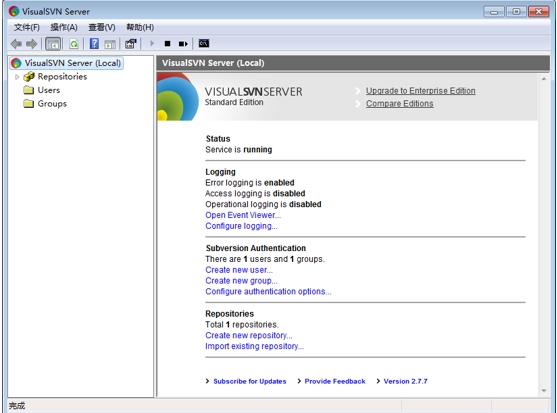
- 点击VisualSVN Server Manager选项,会显示如下信息

- 以上如果都没有出错,恭喜你VisualSVN安装成功了
- TortoiseSVN的安装
- 下载VisualSVN,下载地址:点击下载

- 双击软件按照默认进行安装
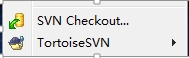
- 安装成功后,在桌面上单击右键即可以看到SVN Checkout以及TortoiseSVN的选项
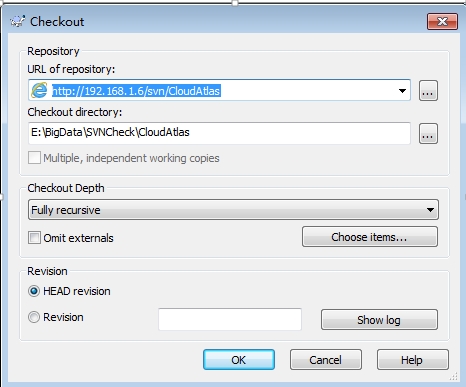
- 打开SVN Checkout后会显示如下信息
- 当鼠标移到TortoiseSVN选项上时会显示如下信息
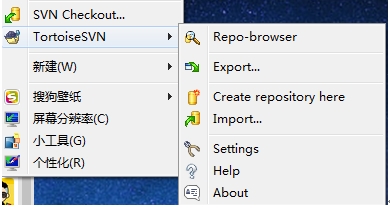
- 以上如果都没有错,那么恭喜你TortoiseSVN安装成功了
- 下载VisualSVN,下载地址:点击下载
###SVN的使用
- VisualSVN用户、组别登信息的配置
- 打开VisualSVN的VisualSVN Server Manager选项,出现如下信息:
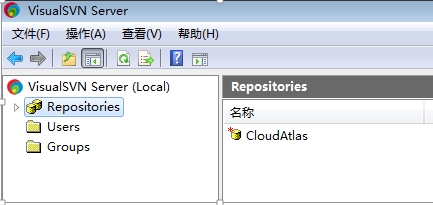
- 其中,Repositories:源码仓库;User:用户名称;Groups:组名
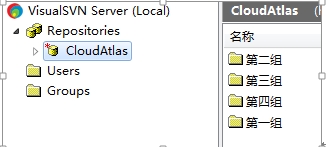
- 在Repositories中创建一个文件夹,如名为CloudAtlas

- 在CloudAtlas的文件夹下创建若干个文件夹,如下
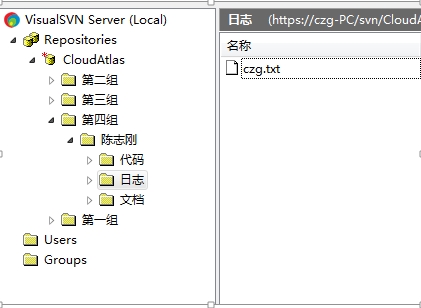
- 在前面的基础上创建文件夹,如下
- 在User的文件夹下创建用户名
- 在Groups的文件夹下创建组名
- 给每一个用户分配到一个组
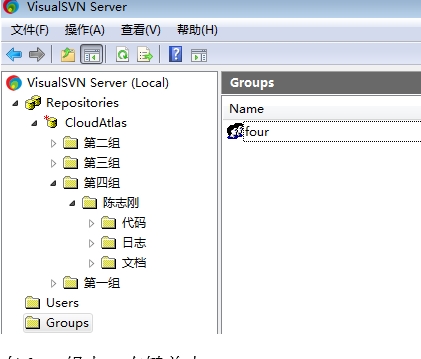 ,在four组上,右键单击
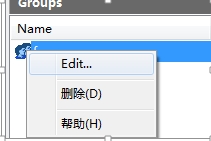 ,选择edit
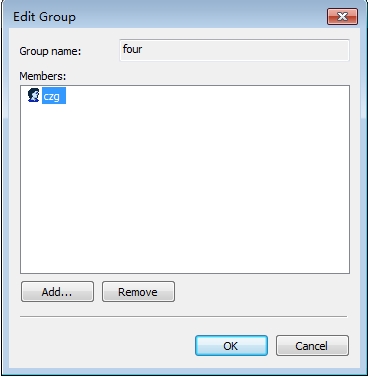 ,将需要分配到该组的用户分配进来,点击ok
 - 这样一个基本的用户组别配置完毕
- 打开VisualSVN的VisualSVN Server Manager选项,出现如下信息:
- 使用TortoiseSVN进行相关的操作
- SVN Checkout操作
- 选择需要Checkout的路径
- 右键点击SVN Checkout选项
- 由上图可知
 为仓库的路径,即将要被Checkout的信息的路径,
 为Checkout后的存放信息的路径。
 - 选择好路径以及存放路径后,点击ok按钮有如下信息
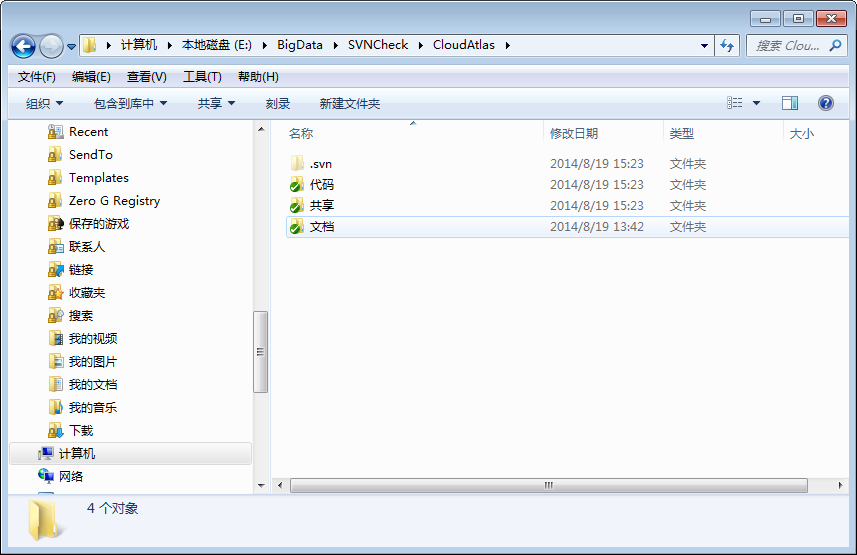
- 可以看到上图代码等文件夹上有一个绿色带钩的图标,这就说明Checkout成功了
- SVN Update的操作
- 在已经Checkout的文件夹上右击,可以看到如下信息
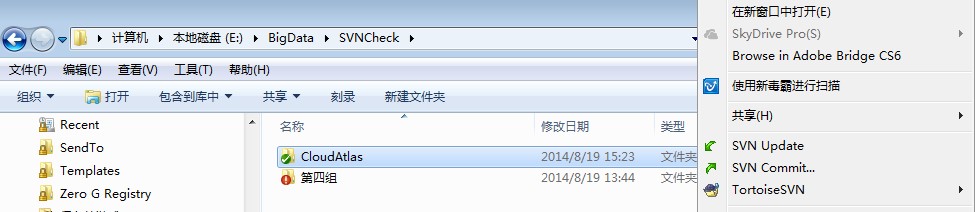
- 更新完成后会提示更新成功
- 在已经Checkout的文件夹上右击,可以看到如下信息
- SVN Commit的操作
- 在需要提交的文档的路径空白处右键单击,可以看到有SVN Commit选项
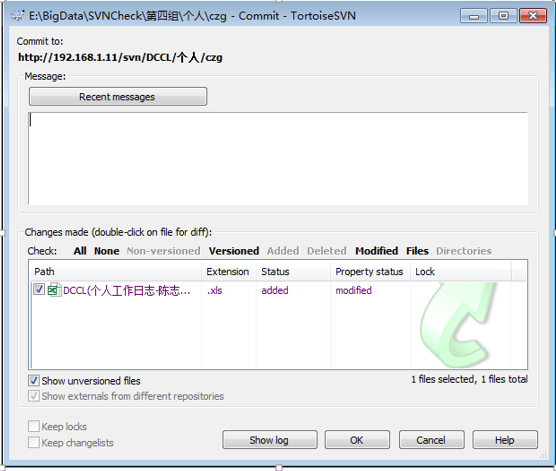
- 选择SVN Commit选项,点击后,有如下信息
- 在上图中可以看到,Recent message按钮:点击可以获取以前填写的文档描述信息;文本框:填写文档的相关描述信息;文档属性栏(Path,Extension等等):勾选要提交的文档
- 点击上图中的ok按钮
- 提交完成后会有提示提交成功
- 在需要提交的文档的路径空白处右键单击,可以看到有SVN Commit选项
- SVN Checkout操作